

SpeVoc Dokumentation
Diktieren per Hotkey – Einrichtung, Bedienung und Tipps
- SpeVoc herunterladen. Zeigt Edge eine Sicherheitswarnung („unbekannter Herausgeber"), über die drei Punkte
···→ Beibehalten → Trotzdem beibehalten bestätigen – das ist bei neuen Apps normal. - Setup-Datei doppelklicken, Sprache Deutsch lassen, vorgeschlagenen Ordner übernehmen.
- Optional „Automatisch mit Windows starten" aktivieren, dann Installieren.
- Fertig! Ohne Lizenz läuft SpeVoc im Gratis-Modus (Offline-Diktat). Einen Lizenzschlüssel aktivierst du jederzeit unter Einstellungen → Tab „Lizenz".
Ausführliche Installationsanleitung – Schritt für Schritt anzeigen
Schritt 1 – Setup-Datei herunterladen
Auf spevoc.de auf „SpeVoc herunterladen" klicken. Da die App noch neu ist, zeigt Edge eine Sicherheitswarnung – das ist normal:
- In der Download-Leiste auf die drei Punkte
···neben der Warnung klicken → Beibehalten. - Im zweiten Dialog auf „Trotzdem beibehalten" klicken – die Datei wird gespeichert.
Schritt 2 – Sprache auswählen
Setup-Datei doppelklicken. In der Sprachauswahl Deutsch vorausgewählt lassen und auf OK klicken.
Schritt 3 – Zielordner wählen
Der Installer schlägt automatisch den richtigen Ordner vor – einfach übernehmen und auf „Weiter" klicken.
Schritt 4 – Zusätzliche Aufgaben
Hier legst du fest, ob SpeVoc automatisch mit Windows starten soll:
- Desktop-Symbol erstellen: nach Belieben
- Automatisch mit Windows starten: empfohlen – dann ist die App immer bereit
Anschließend auf „Weiter" klicken.
Schritt 5 – Installation starten
Eine Übersicht zeigt, was installiert wird. Auf „Installieren" klicken – der Vorgang dauert etwa 30–60 Sekunden.
Schritt 6 – Installation abschließen
Beide Häkchen aktiviert lassen:
- Hilfe öffnen (empfohlen) – öffnet die Erste-Schritte-Anleitung
- SpeVoc starten – startet die App sofort
Auf „Fertigstellen" klicken.
Schritt 7 – Hilfe & erste Schritte
Nach der Installation öffnet sich automatisch die Hilfe-Seite. Lies die „Erste Schritte"-Sektion – sie erklärt in wenigen Minuten alles Wichtige.
Schritt 8 – Lizenz aktivieren (optional)
Ohne Lizenz startet SpeVoc im Gratis-Modus (Offline-Diktat, kostenlos und unbegrenzt). Für Cloud-Diktat und KI-Korrektur: Rechtsklick auf das Tray-Icon → Einstellungen… → Tab „Lizenz", dort den Lizenzschlüssel eintragen und auf „Aktivieren" klicken. Bei Erfolg erscheint eine Bestätigung.
Schritt 9 – Tray-Icon & Hotkey
SpeVoc läuft im System-Tray unten rechts. Über den Pfeil (∧) sichtbar machen (oder per Drag & Drop dauerhaft in die Taskleiste ziehen). Dann die Aufnahmetaste festlegen:
- Rechtsklick auf das SpeVoc-Symbol → „Einstellungen…"
- Tab „Erkennung" → in das Hotkey-Feld klicken
- Gewünschte Taste drücken, z. B. F9
Los geht's!
In ein beliebiges Textfeld klicken (Word, E-Mail, Browser), Hotkey gedrückt halten, sprechen – und loslassen. Der Text erscheint automatisch.
 Erste Schritte – So startest du direkt durch
Tipp – Symbol dauerhaft sichtbar machen: Du kannst das SpeVoc-Symbol direkt aus dem ausgeklappten Bereich per Drag & Drop in die sichtbare Taskleiste ziehen – dann ist es immer im Blick, ohne den Pfeil zu klicken.
- Linksklick auf das Symbol – zeigt den aktuellen Status an
- Rechtsklick auf das Symbol – öffnet das Menü mit: Einstellungen…, Lizenz…, Hilfe…, Autostart und Beenden
Klicke in das Hotkey-Feld und drücke die gewünschte Taste oder Kombination – sie wird sofort übernommen.
 Das Tray-Icon – Farben & Bedeutung
Die Farbe des Symbols zeigt jederzeit den Status. Ist es nicht sichtbar, klicke auf den Pfeil (∧) ganz rechts in der Taskleiste.
| Farbe | Zustand | Bedeutung |
|---|---|---|
 Grün Grün | Bereit | App läuft und wartet auf den Hotkey |
 Rot Rot | Aufnahme | Mikrofon aktiv, Sprache wird aufgenommen |
 Gelb Gelb | Transkription | Sprache wird in Text umgewandelt |
 Grau Grau | Lädt | App startet gerade |
 Zwischenablage
SpeVoc fügt den erkannten Text über die Zwischenablage ein (Ctrl+V). Damit dein vorher kopierter Inhalt dabei nicht verloren geht, sichert SpeVoc die komplette Zwischenablage vor dem Einfügen und stellt sie danach automatisch wieder her.
- Ctrl+V liefert nach dem Diktieren wieder deinen ursprünglich kopierten Inhalt
- Der gesprochene Text ist über den Windows-Clipboard-Verlauf (Win+V) weiterhin abrufbar
 Cloud-Modus & Offline-Modus
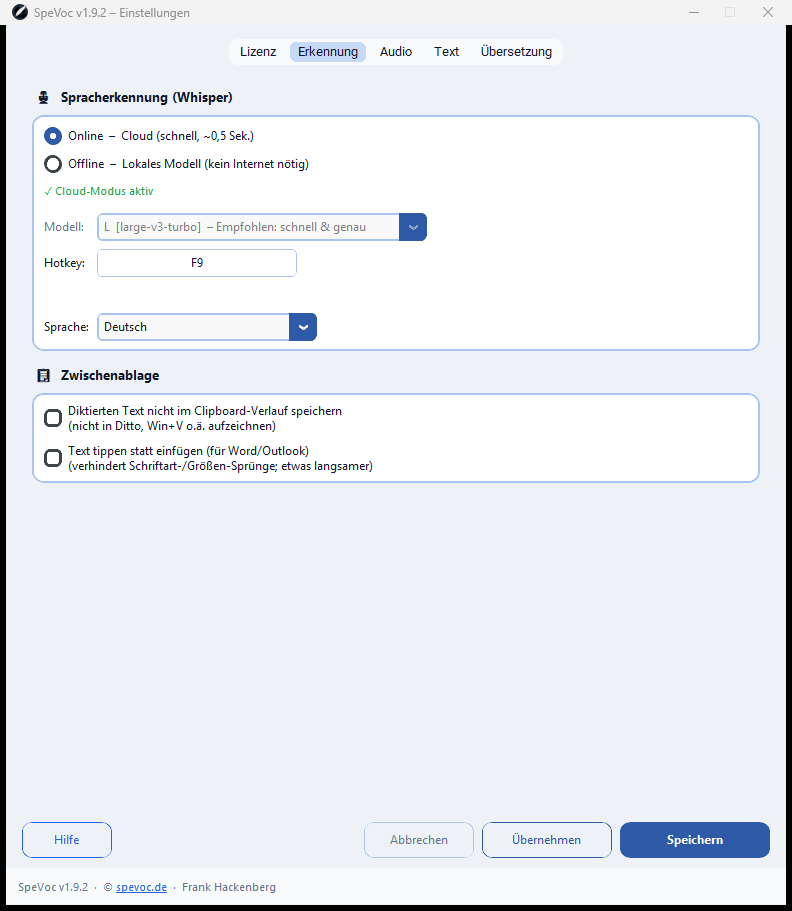
Den Modus wählst du unter Einstellungen → Tab „Erkennung":
- Online – Cloud: Transkription über die Cloud – blitzschnell (~0,5 s), kein lokales Modell nötig. Benötigt Internet und eine Lizenz, verbraucht dein monatliches Kontingent.
- Offline – Lokales Modell: Die Spracherkennung läuft mit einem lokalen Whisper-Modell direkt auf deinem PC – kostenlos, privat, ohne Internet.
Hardware: Deutlich schneller mit dedizierter Grafikkarte (NVIDIA/AMD, mind. 4 GB VRAM). Ohne GPU läuft die Verarbeitung auf der CPU – typisch 5–15 s pro Diktat.
Beide Modi sind gleichwertige Optionen. Ist der Cloud-Modus aktiv, lädt SpeVoc das lokale Modell beim Start im Hintergrund vor – der Wechsel auf Offline ist dadurch sofort möglich.
 Lizenz, Gratis-Modus & Tarife
Das Offline-Diktat ist dauerhaft kostenlos und unbegrenzt – dafür brauchst du kein Konto (Gratis-Modus). Der Online-Modus (Cloud) ist deutlich schneller und schaltet zusätzlich die KI-Textkorrektur, die Stile und die Übersetzung frei. Er läuft über ein monatliches Kontingent, das an deine Lizenz gebunden ist.
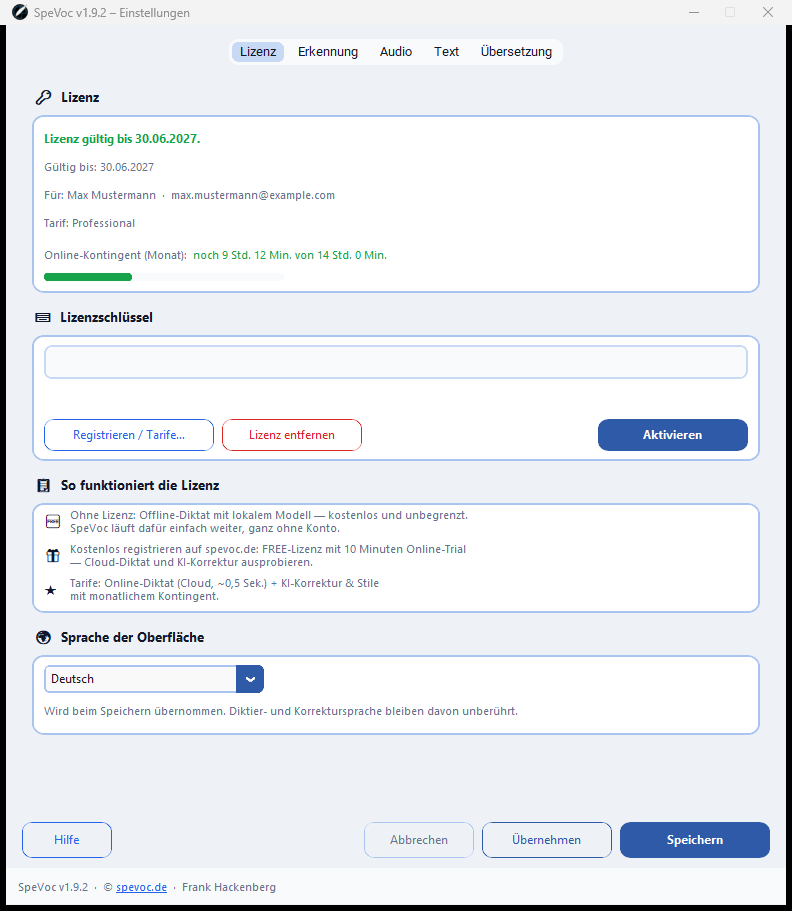
- 🆓 Ohne Lizenz: Offline-Diktat mit lokalem Modell – kostenlos und unbegrenzt. SpeVoc läuft dafür einfach weiter, ganz ohne Konto.
- 🎁 Kostenlos registrieren auf spevoc.de: FREE-Lizenz mit 10 Minuten Online-Trial – Cloud-Diktat und KI-Korrektur ausprobieren.
- ★ Tarife: Online-Diktat (Cloud, ~0,5 Sek.) + KI-Korrektur & Stile mit monatlichem Kontingent.
Dein monatliches Cloud-Kontingent richtet sich nach deinem Tarif:
| Tarif | Kontingent/Monat | Geeignet für |
|---|---|---|
| Starter | 5 Stunden | Gelegentliches Diktieren |
| Professional | 14 Stunden | Regelmäßiges Arbeiten |
| Business | 70 Stunden | Intensiver Einsatz |
| Enterprise | 250 Stunden | Professioneller Dauerbetrieb |
Die Lizenz verwaltest du direkt unter Einstellungen → Tab „Lizenz": Schlüssel eintragen und Aktivieren, oder Lizenz entfernen (gibt den Aktivierungsslot für ein anderes Gerät frei – SpeVoc läuft danach im Gratis-Modus weiter). Dort siehst du auch Tarif, Ablaufdatum und den aktuellen Kontingent-Verbrauch als Fortschrittsbalken.
- Kontingent verbraucht? → Offline-Diktat bleibt unbegrenzt möglich; das Online-Kontingent füllt sich zum nächsten Abrechnungszeitraum wieder auf.
Tipp: Fasse kurze Gedanken zu längeren Diktaten zusammen, um das Kontingent effizienter zu nutzen.
Eine Übersicht aller Tarife findest du auf der Tarif-Seite.
 Hotkey festlegen
Der Hotkey wird in den Einstellungen festgelegt. Möglich sind:
- Einzeltaste: z. B. F9
- Kombination: zwei Tasten gleichzeitig halten (z. B. ↓ + →)
- Maustaste: mittlere Taste, Taste 4, Taste 5 usw. (linke und rechte Maustaste sind nicht erlaubt)
@, €, {, [, ]. Empfehlung: F9 – selten anderweitig belegt.
Eine Hotkey-Änderung wird sofort übernommen, ein Neustart ist nicht nötig.
 Mikrofon & Umgebungsgeräusche
Für die beste Erkennung empfiehlt sich ein Headset oder ein Mikrofon nah am Mund in möglichst ruhiger Umgebung.
 Sprachbefehle
Während der Aufnahme kannst du Formatierungsbefehle einfach mitsprechen:
| Befehl | Ergebnis |
|---|---|
| „Neuer Absatz" | Doppelter Zeilenumbruch |
| „Neue Zeile" | Einfacher Zeilenumbruch |
| „Tabulator" | Tabulator-Zeichen |
| „Punkt" / „Komma" / „Doppelpunkt" | . / , / : – nicht als Befehl erkannt nach Artikel (z. B. „ein Punkt") |
| „Fragezeichen" / „Ausrufezeichen" | ? / ! |
| „Semikolon" / „Bindestrich" | ; / - |
 Wort oder Satz ersetzen
Du kannst markierten Text direkt per Sprache ersetzen: Text markieren, Hotkey halten und das neue Wort sprechen – das Markierte wird durch das Gesprochene ersetzt.
- Das Wort wird nicht automatisch großgeschrieben (es ersetzt ja ein Wort mitten im Satz)
- Es wird kein Satzpunkt und kein Leerzeichen angehängt
- Die KI-Textoptimierung wird übersprungen – das Wort wird genau so eingefügt wie gesprochen
 Bearbeitungsmodus (Strg + Diktat-Taste)
Markiere einen Satz oder Abschnitt in einem beliebigen Programm und drücke Strg + deine Diktat-Taste (z. B. Strg + F9). Es öffnet sich der Bearbeitungsmodus:
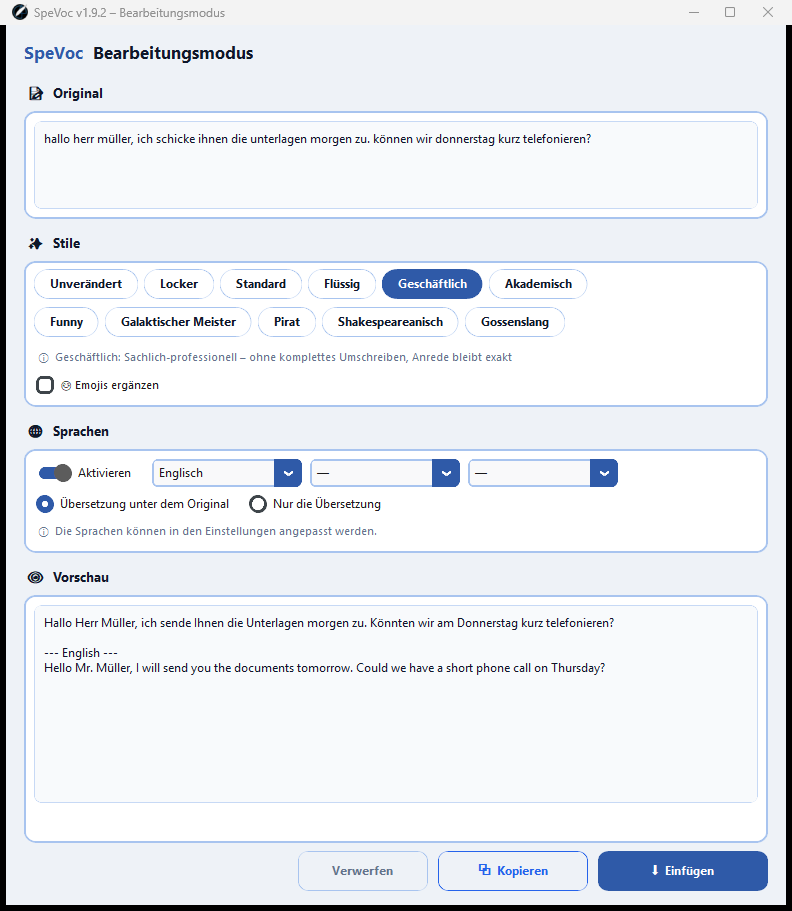
- Original – der markierte Text. Direkt editierbar: einfach hineintippen, kurz nach der letzten Eingabe wird die Vorschau automatisch neu erzeugt – kein Zurückwechseln ins Ursprungsprogramm nötig.
- Stile – mit einem Klick wählst du, wie der Text umformuliert wird (Tabelle unten). „Unverändert" lässt den Text exakt wie er ist – praktisch, wenn du einen fremden Text nur übersetzen möchtest. Dazu die Emoji-Checkbox für passende Emojis.
- Sprachen – Übersetzung aktivieren und bis zu drei Zielsprachen wählen (siehe nächster Abschnitt).
- Vorschau – zeigt exakt das, was eingefügt oder kopiert wird. Du kannst darin auch von Hand nacharbeiten.
- „Einfügen" ersetzt den markierten Text im Ursprungsfenster durch die Vorschau. „Kopieren" legt die Vorschau in die Zwischenablage – für Texte, die du nicht ersetzen kannst oder willst (z. B. eine markierte Stelle auf einer Webseite oder in einer empfangenen E-Mail). „Verwerfen" (oder Esc) schließt ohne Änderung.
Empfohlene Vorgehensweise: erst diktieren, dann stilisieren
Diktiere längere Texte am besten ohne automatische Textoptimierung – lass dazu in den Einstellungen (Tab „Text") die Checkbox „Text nach der Transkription optimieren" deaktiviert. Ist der Text fertig, markiere ihn und öffne mit Strg + Diktat-Taste den Bearbeitungsmodus: Dort wählst du den gewünschten Stil und siehst in der Vorschau genau, was eingefügt wird. In unseren Tests liefert dieses nachträgliche Stilisieren die besten Ergebnisse – die KI sieht den ganzen Text im Zusammenhang statt Satz für Satz. Für einzelne Sätze und kurze Antworten kannst du die automatische Textoptimierung natürlich eingeschaltet lassen.
 Übersetzung
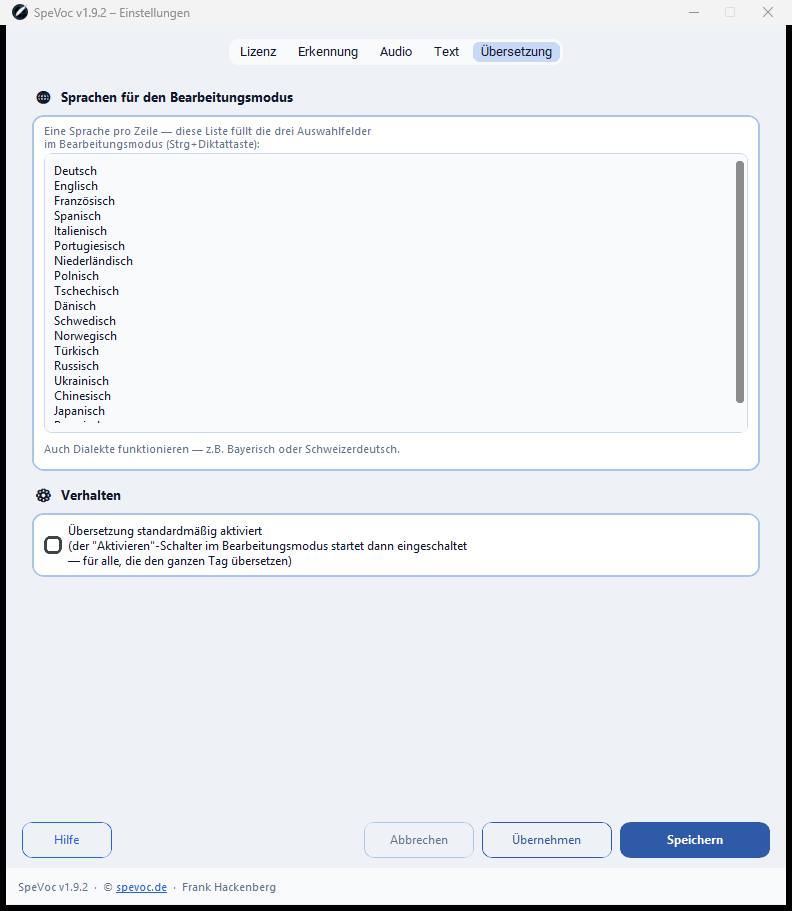
Im Bearbeitungsmodus übersetzt SpeVoc deinen Text in bis zu drei Sprachen gleichzeitig – z. B. eine E-Mail diktieren und direkt auf Englisch verschicken:
- Aktivieren einschalten und die Zielsprache(n) in den Dropdowns wählen.
- „Übersetzung unter dem Original" – die Vorschau enthält den (stilisierten) Text und darunter jede Übersetzung mit einem Trenner (z. B.
--- English ---). - „Nur die Übersetzung" – die Vorschau enthält nur die Übersetzung, einfügefertig ohne Trenner.
Übersetzt wird immer die stilisierte Fassung – Stil zuerst, dann Übersetzung. Zahlen, Währungen und Uhrzeiten werden an die Zielsprache angepasst (z. B. „14:30 Uhr" → „2:30 p.m."), Anrede und Tonfall bleiben erhalten.
 Textoptimierung & Stile (KI)
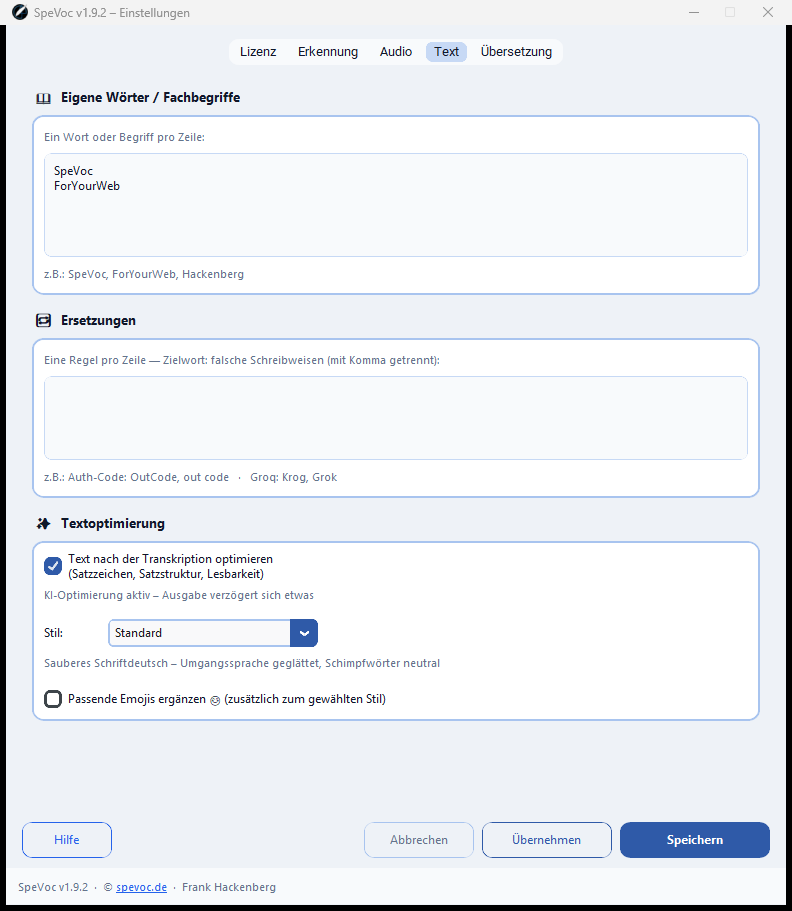
Unter Einstellungen → Tab „Text" kannst du die KI-Textoptimierung aktivieren. SpeVoc sendet den transkribierten Text nach der Aufnahme an eine KI, die ihn automatisch verbessert:
- Grammatikfehler korrigieren
- Satzzeichen ergänzen
- Füllwörter entfernen („ähm", Wortwiederholungen)
- Groß-/Kleinschreibung korrigieren
Beim Ersetzen von markiertem Text wird die KI-Optimierung automatisch übersprungen, damit einzelne Wörter unverändert eingesetzt werden.
Ausgabe-Stile
Mit dem Stil-Dropdown bestimmst du, wie der Text formuliert wird. Jede Zeile sagt, was der Stil anders macht als der darüber:
| Stil | Beschreibung |
|---|---|
| Unverändert * | Der Text bleibt exakt, wie er ist – nichts wird verändert (z. B. nur übersetzen) |
| Locker | Nur Fehler raus – Umgangssprache und Schimpfwörter bleiben |
| Standard | Sauberes Schriftdeutsch – Umgangssprache geglättet, Schimpfwörter neutral |
| Flüssig | Wie ein Lektor – formuliert auch korrekte Sätze spürbar um |
| Geschäftlich | Sachlich-professionell – ohne komplettes Umschreiben, Anrede (du/Sie) bleibt exakt |
| Akademisch | Wissenschaftlich-förmlich, stark nominalisiert – für Dokumente und Fachtexte |
| Funny | Comedy-Version deines Textes – frech und überzeichnet. Nimmt sich als einziger Stil auch inhaltlich Freiheiten: übertreibt, erfindet komische Details dazu und ändert notfalls die Anrede. Nur das Thema bleibt. Vorher lesen! (Spaß-Stil) |
| Galaktischer Meister | Umgekehrte Satzstellung, weise klingt das – stark überzeichnet (Spaß-Stil) |
| Pirat | Arrr – seeräuberisches Deutsch, Käpt'n – stark überzeichnet (Spaß-Stil) |
| Shakespeareanisch | Altertümliches, dramatisches Bühnendeutsch – stark überzeichnet (Spaß-Stil) |
| Gossenslang | Roh, direkt, keine Schönfärberei – knallharter Realismus (Spaß-Stil) |
* „Unverändert" gibt es nur im Bearbeitungsmodus – beim Diktieren übernimmt das die ausgeschaltete Textoptimierung.
Emojis ergänzen
Mit der Checkbox „Passende Emojis ergänzen 😊" (Tab „Text") werden zum überarbeiteten Text passende Emojis hinzugefügt – kombinierbar mit jedem Stil. Wortlaut und Anrede bleiben dabei gleich.
 Ersetzungen
Manche Begriffe versteht die Spracherkennung hartnäckig falsch (z. B. „OutCode" statt „Auth-Code"). Unter Einstellungen → Tab „Text" → Ersetzungen legst du feste Korrekturen an, die nach der Transkription automatisch angewendet werden – zuverlässig, unabhängig vom Modell.
Eine Regel pro Zeile: Zielwort, dann die falschen Schreibweisen (mit Komma getrennt):
| Schreibweise | Bedeutung |
|---|---|
Auth-Code: OutCode, out code | „OutCode" / „out code" → „Auth-Code" |
Groq: Krog, Grok | „Krog" / „Grok" → „Groq" |
 Einstellungen – Übersicht
Rechtsklick auf das Tray-Icon → Einstellungen… – die Einstellungen sind in fünf Tabs aufgeteilt:
| Tab | Inhalt |
|---|---|
| Lizenz | Lizenzschlüssel aktivieren/entfernen, Tarif, Ablaufdatum, Cloud-Kontingent (Monat), Erklärung des Lizenzmodells |
| Erkennung | Cloud- oder Lokal-Modus, Whisper-Modell, Hotkey, Sprache, Zwischenablage |
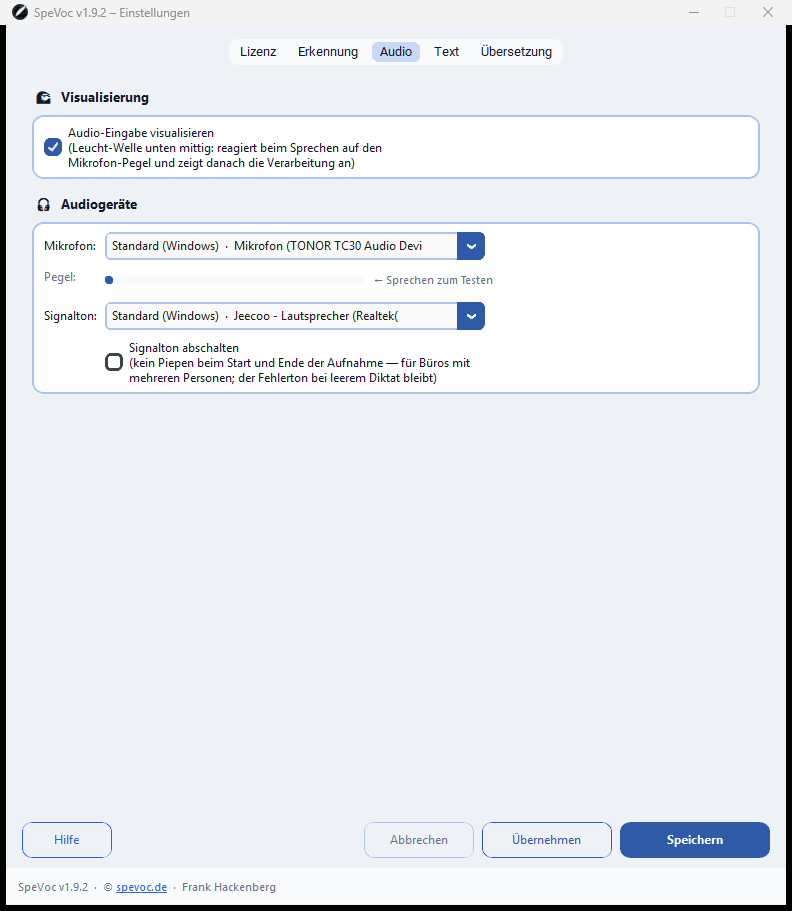
| Audio | Mikrofon (mit Pegelbalken), Signalton-Ausgabegerät, Signalton abschaltbar, Audio-Visualisierung (Welle beim Diktieren) |
| Text | KI-Textoptimierung, Ausgabe-Stil, Emojis, „Text tippen statt einfügen", eigene Wörter / Fachbegriffe, Ersetzungen |
| Übersetzung | Sprachliste für den Bearbeitungsmodus, „Übersetzung standardmäßig aktiviert" |
 Sprachauswahl
Unter Einstellungen → Tab „Erkennung" kannst du die gesprochene Sprache festlegen. Wenn du hauptsächlich Deutsch sprichst, wähle Deutsch – das verbessert die Erkennungsgenauigkeit deutlich gegenüber der automatischen Erkennung.
Verfügbare Sprachen: Automatisch erkennen, Deutsch, Englisch, Russisch, Französisch, Spanisch, Italienisch, Polnisch, Niederländisch.
 Whisper-Modelle (Offline-Modus)
Für den Offline-Modus lädt SpeVoc bei Bedarf ein lokales Modell herunter. Im Cloud-Modus wird kein lokales Modell benötigt.
| Modell | Größe | Geschwindigkeit | Genauigkeit |
|---|---|---|---|
| S – Klein (small) | ~500 MB | Schnell | Ausreichend |
| M – Mittel (medium) | ~1,5 GB | Mittel | Gut |
| L – Groß (large-v3-turbo) ★ | ~1,6 GB | Schnell & genau | Sehr gut |
| XL – Maximum (large-v3) | ~3 GB | Langsamer | Maximum |
★ Empfehlung für die meisten Nutzer.
Audiogeräte
Falls der Signalton nicht zu hören ist oder das falsche Mikrofon aufnimmt:
- Rechtsklick auf das Tray-Icon → Einstellungen… → Tab „Audio"
- Mikrofon und Signalton-Gerät auswählen
- Der Pegelbalken zeigt live, ob das Mikrofon Signal liefert
- Bei der Signalton-Auswahl wird sofort ein Testton gespielt
 Audio-Visualisierung (Welle)
Während der Aufnahme zeigt SpeVoc am unteren Bildschirmrand eine dezente Welle, die auf deine Stimme reagiert – du siehst sofort, dass das Mikrofon aufnimmt. Abschaltbar unter Einstellungen → Tab „Audio" → „Audio-Eingabe visualisieren".
 Signalton abschalten (Großraumbüro)
SpeVoc quittiert den Start und das Ende jeder Aufnahme mit einem kurzen Ton. Wo mehrere Personen im selben Raum sitzen, stört das – und wer den Ton hört, weiß ohnehin nicht, wer gerade diktiert. Abschaltbar unter Einstellungen → Tab „Audio" → „Signalton abschalten".
Der Fehlerton (zwei kurze tiefe Töne, wenn nichts erkannt wurde) bleibt bewusst hörbar – sonst bliebe ein leeres Diktat unbemerkt. Als sichtbare Rückmeldung dienen weiterhin das Tray-Icon und die Welle am unteren Bildschirmrand.
Autostart & Updates
Autostart: Rechtsklick auf das Tray-Icon → Autostart mit Windows ein- oder ausschalten. So ist SpeVoc nach dem Hochfahren immer bereit.
Updates: SpeVoc hält sich selbst aktuell – neue Funktionen und Verbesserungen kommen automatisch.
 Firewall-Hinweis
Beim ersten Start fragt Windows möglicherweise, ob SpeVoc auf das Netzwerk zugreifen darf – unbedingt bestätigen. Sonst kann die Lizenz nicht aktiviert werden und der Cloud-Modus funktioniert nicht.
 Fehlerbehebung & häufige Fragen
Das Tray-Icon ist nicht zu sehen.
Klicke auf den Pfeil (∧) ganz rechts in der Taskleiste. Per Drag & Drop kannst du das Symbol dauerhaft in die Taskleiste ziehen.
Der erkannte Text kommt nicht an.
Stelle sicher, dass du vor dem Diktieren in ein Textfeld geklickt hast – der Text wird immer an der aktuellen Cursor-Position eingefügt.
Sonderzeichen wie @ oder € fehlen.
Dann ist vermutlich Strg + Alt als Hotkey gesetzt (= AltGr). Wähle in den Einstellungen einen anderen Hotkey, z. B. F9.
SpeVoc soll nicht automatisch starten.
Rechtsklick auf das Tray-Icon → Autostart mit Windows deaktivieren.
- Einstellungen liegen in
config.jsonim App-Verzeichnis. - Lokale Modelle liegen im Ordner
models/im App-Verzeichnis. - Log-Datei:
C:\Users\[Name]\AppData\Local\SpeVoc\debug.log
Bei anhaltenden Problemen hilft dir support@4uweb.de weiter.
Noch nicht installiert?
Lade SpeVoc herunter und diktiere in wenigen Minuten – kostenlos.
SpeVoc herunterladen